IPTV auf Smart TV – Samsung, LG, Philips & Android TV richtig einrichten
Sie möchten IPTV auf Smart TV nutzen? Hier finden Sie einen klaren Ablauf für Samsung, LG, Philips und Android TV: passende App auswählen, M3U oder Xtream verbinden, Sender laden und die Wiedergabe direkt auf dem Fernseher testen.
App wählen.
Zugang verbinden.
Direkt am TV testen.
Welcher Smart TV IPTV Weg passt zu Ihrem Fernseher?
„Smart TV“ ist kein einheitliches Betriebssystem. Samsung, LG, Philips und Android-TV-Geräte können unterschiedliche Appstores, Menüs und Player verwenden. Deshalb sollte die Einrichtung immer vom konkreten TV-Modell ausgehen.
Samsung Smart TV IPTV App
Prüfen Sie zuerst das TV-Modell, das installierte System und welche IPTV-App im Samsung Appstore verfügbar ist. Die Zugangsmethode muss zum Player passen.
LG Smart TV IPTV App
Auf LG TVs hängt die Auswahl vom Modell, webOS-Stand und verfügbaren Apps ab. Wichtig sind Fernbedienungssteuerung, Playlist-Import und EPG-Unterstützung.
Philips Smart TV IPTV
Philips Geräte können je nach Baureihe unterschiedliche Plattformen nutzen. Prüfen Sie deshalb zuerst, ob Ihr Modell Android TV, Google TV oder ein anderes Smart-TV-System verwendet.
Smart IPTV Android TV
Android TV und Google TV bieten einen eigenen Appstore und eignen sich für TV-orientierte Player. App-Verfügbarkeit und Funktionen können dennoch je nach Gerät variieren.
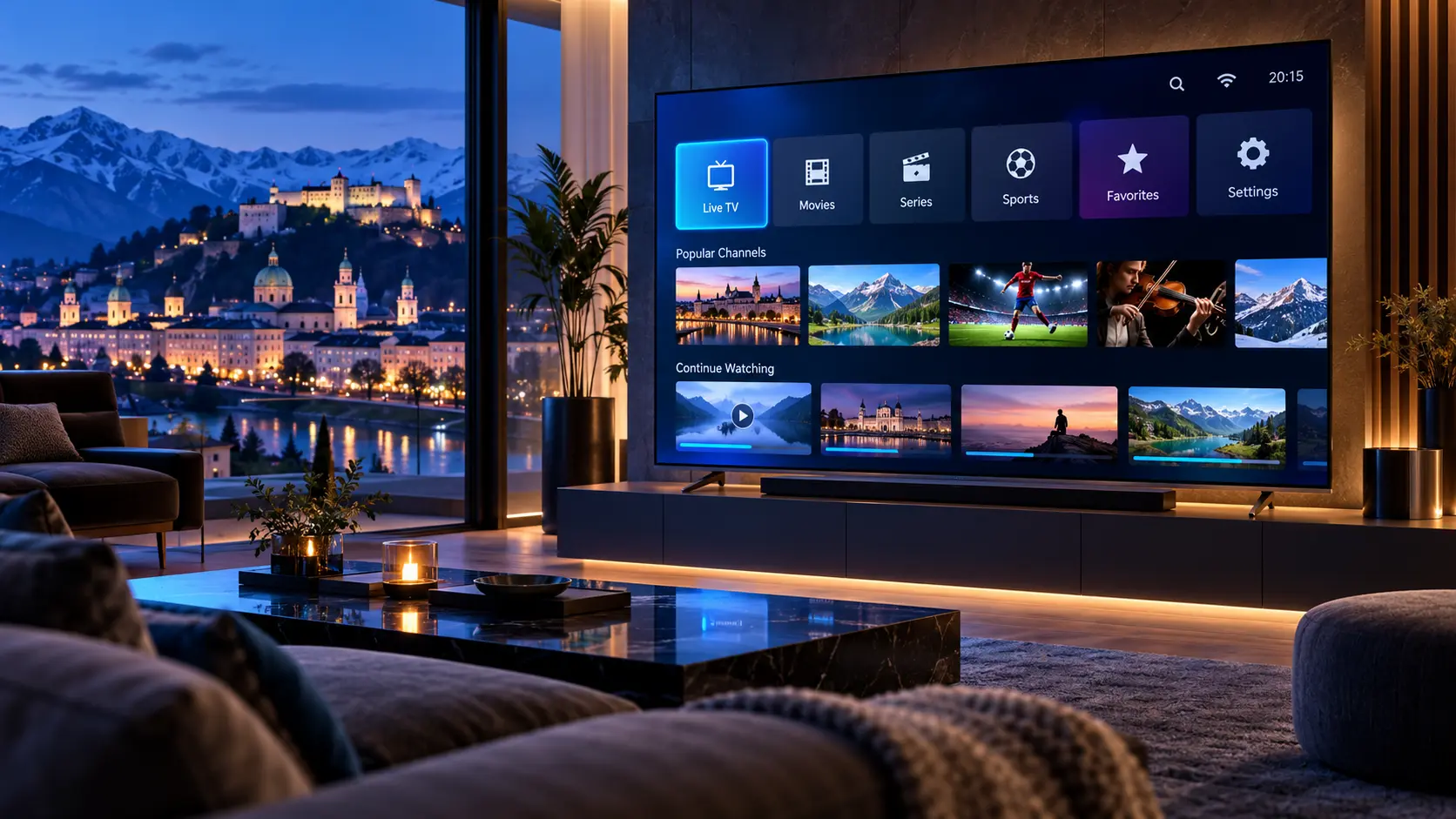
Ein stabiles WLAN, ein aktueller Softwarestand und ein kompatibler Player reduzieren unnötige Probleme beim ersten IPTV-Setup.
IPTV auf Smart TV in 5 klaren Schritten einrichten
Der Ablauf ist auf vielen Fernsehern ähnlich, auch wenn Appstore und Menünamen unterschiedlich aussehen. Arbeiten Sie Schritt für Schritt und verändern Sie nicht mehrere Einstellungen gleichzeitig.
TV-Modell und Betriebssystem prüfen
Öffnen Sie die Geräteinformationen und prüfen Sie Modell, Softwarestand und Smart-TV-Plattform. Das bestimmt, welche Apps tatsächlich zur Verfügung stehen.
IPTV App für Smart TV auswählen
Wählen Sie einen Player, der Ihre Zugangsmethode unterstützt und mit der TV-Fernbedienung vollständig bedienbar ist. Achten Sie auf M3U, Xtream, EPG und Favoriten.
M3U oder Xtream Daten eintragen
Übernehmen Sie die Zugangsdaten exakt. Bei M3U wird normalerweise eine Playlist-URL genutzt; bei Xtream typischerweise Server-Adresse, Benutzername und Passwort.
Sender, Kategorien und EPG laden
Warten Sie den vollständigen Import ab. Prüfen Sie anschließend, ob Live-TV, Kategorien und gegebenenfalls EPG sauber angezeigt werden.
Wiedergabe direkt am Fernseher testen
Testen Sie mehrere Sender und Kategorien. Prüfen Sie Startzeit, Bild, Ton, Fernbedienung und Stabilität in dem Netzwerk, das Sie später tatsächlich verwenden.
Welche IPTV App für Smart TV ist sinnvoll?
Die beste App ist nicht automatisch die bekannteste. Entscheidend ist, ob sie auf Ihrem Fernseher verfügbar ist, Ihre Login-Methode unterstützt und sich mit der Fernbedienung zuverlässig bedienen lässt.
Playlist-basierter Player
Geeignet, wenn Ihr Zugang als M3U-URL vorliegt. Wichtig sind Listenverwaltung, Favoriten und ein übersichtlicher Kategorienwechsel.
Login-basierter Player
Geeignet, wenn Host, Benutzername und Passwort bereitgestellt werden. Viele TV-Player ordnen Live-TV, Filme und Serien automatisch.
Für Fernseher optimiert
Ein guter Player sollte ohne Maus oder Touchscreen funktionieren. Fokus-Navigation, Zurück-Taste und Favoriten müssen mit der TV-Fernbedienung logisch sein.
Für tägliche Nutzung
Wenn Sie IPTV regelmäßig nutzen, sind Programmübersicht, Favoriten und zuletzt gesehene Inhalte oft wichtiger als zusätzliche Animationen.
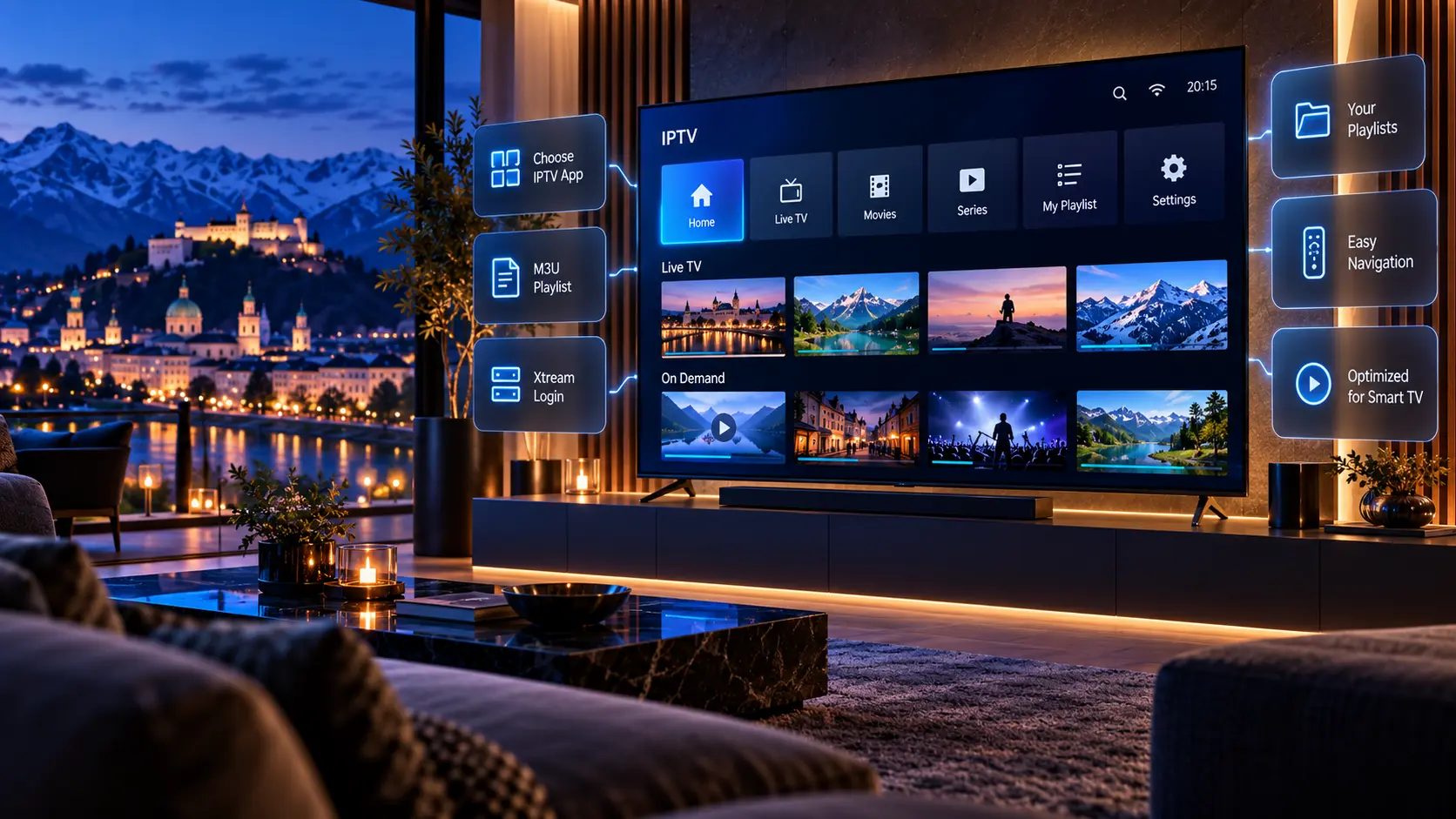
M3U, Xtream, Fernbedienung, EPG und Appstore-Verfügbarkeit sollten zusammenpassen.
Smart IPTV Android TV – als eigener Bereich innerhalb der Smart-TV-Seite
Android TV und Google TV gehören inhaltlich zu diesem Smart-TV-Cluster, unterscheiden sich aber bei Appstore und Bedienung von Samsung oder LG. Deshalb bekommt Android TV hier einen eigenen Abschnitt, ohne dafür schon eine separate Seite zu erzeugen.
App direkt über den TV-Appstore wählen
Bei Android TV und Google TV können kompatible Apps direkt über den auf dem Gerät verfügbaren Store installiert werden. Prüfen Sie vor dem Login, ob die App M3U oder Xtream unterstützt und für die Bedienung mit der Fernbedienung optimiert ist. Sony- oder Philips-TVs können je nach Baureihe Android TV oder Google TV verwenden; deshalb bleibt die Modellprüfung auch hier wichtig.
Android TV HilfeNur Apps verwenden, die auf dem konkreten TV tatsächlich verfügbar und kompatibel sind.
M3U oder Xtream muss vom verwendeten Player unterstützt werden.
Alle wichtigen Menüs sollten mit der normalen TV-Fernbedienung erreichbar sein.
Bei langsamer App-Navigation zuerst freien Speicher, Updates und Netzwerk kontrollieren.
Smart-TV-Systeme schnell vergleichen
Der Zugang kann gleich bleiben, aber Appstore, Betriebssystem und Bedienung unterscheiden sich. Diese Übersicht zeigt, was Sie vor dem Setup zuerst prüfen sollten.
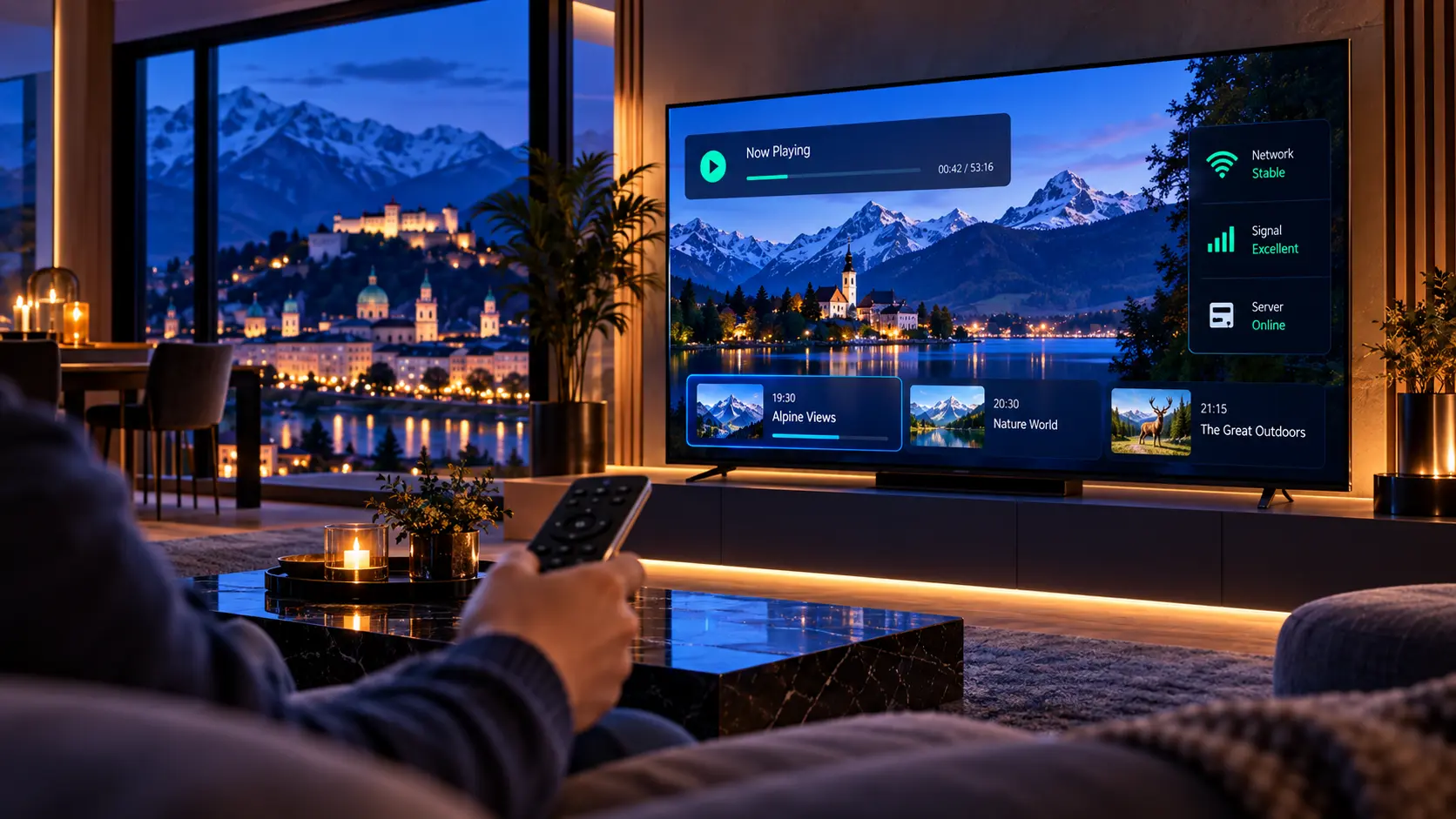
Nach der Einrichtung mehrere Inhalte prüfen und mögliche Fehler nacheinander bei Zugang, App, Netzwerk und TV eingrenzen.
Wenn IPTV auf Smart TV nicht richtig funktioniert
Gehen Sie systematisch vor. Prüfen Sie zuerst Zugangsdaten, dann die App, anschließend Netzwerk und Fernseher. So vermeiden Sie, mehrere mögliche Fehlerquellen gleichzeitig zu verändern.
Das kann an TV-Modell, Betriebssystem, Region oder App-Verfügbarkeit liegen. Prüfen Sie den offiziellen Appstore des Geräts.
Host, Benutzername, Passwort oder M3U-Link exakt kontrollieren. Zusätzliche Leerzeichen und Tippfehler vermeiden.
Prüfen Sie, ob der Player die verwendete Zugangsmethode unterstützt und laden Sie die Liste anschließend neu.
WLAN-Signal, Router-Auslastung und Position des Fernsehers prüfen. Ein stabiles Netzwerk ist wichtiger als eine theoretisch hohe Maximalgeschwindigkeit.
Manche Apps sind stärker auf Touch-Geräte ausgelegt. Verwenden Sie für den Fernseher einen Player mit sauberer Fokus-Navigation.
Prüfen Sie, ob EPG-Daten bereitgestellt werden und ob die gewählte App sie automatisch lädt oder eine separate Quelle erwartet.
Nach dem Smart-TV-Setup gezielt weitermachen
IPTV einrichten
Die allgemeine Einrichtung für mehrere Geräte und Zugangsmethoden.
IPTV einrichten →Fire TV Stick
Separate Anleitung für Amazon Fire TV Stick und TV-orientierte Player.
IPTV Fire TV Stick einrichten →IPTV 24h Test
Das fertige Smart-TV-Setup in Ihrem eigenen Netzwerk praktisch testen.
IPTV 24h Test →IPTV kaufen
Pakete und Laufzeiten ansehen, wenn App und Gerät zu Ihrer Nutzung passen.
IPTV kaufen →IPTV Senderliste Österreich
Sender, Kategorien und M3U-Struktur besser verstehen.
IPTV Senderliste Österreich →IPTV legal Österreich
Technische Nutzung und rechtliche Fragen getrennt betrachten.
IPTV legal Österreich →Wie kann ich IPTV auf Smart TV einrichten?
Welche IPTV App für Smart TV ist geeignet?
Welche Samsung Smart TV IPTV App ist geeignet?
Welche LG Smart TV IPTV App soll ich verwenden?
Kann ich Philips Smart TV IPTV nutzen?
Funktioniert Smart IPTV Android TV?
Ist M3U oder Xtream besser für Smart TV?
Warum puffert IPTV auf meinem Smart TV?
Sollte ich IPTV direkt auf meinem Smart TV testen?
IPTV auf Smart TV direkt im Alltag testen
Wenn App, Zugang und Senderliste eingerichtet sind, testen Sie die Wiedergabe auf genau dem Fernseher und Netzwerk, das später verwendet wird.