IPTV Fire TV Stick einrichten – App wählen, Zugang verbinden, direkt testen
Sie möchten IPTV Fire TV Stick einrichten? Diese Anleitung zeigt den praktischen Ablauf vom passenden Player bis zum ersten Test: IPTV App für Fire TV Stick auswählen, M3U oder Xtream eintragen, Sender laden und die Wiedergabe mit der Fernbedienung prüfen.
Player auswählen.
Zugang verbinden.
Wiedergabe testen.
Was Sie brauchen, bevor Sie IPTV mit Fire TV Stick nutzen
Ein gutes Setup beginnt nicht beim Login, sondern bei Gerät, Netzwerk, App und Zugangsmethode. Wenn diese vier Punkte zusammenpassen, lässt sich IPTV auf dem Fire TV deutlich einfacher konfigurieren.
Fire TV verbunden
Der Stick sollte vollständig eingerichtet, mit WLAN verbunden und mit dem Amazon-Konto einsatzbereit sein.
Passender IPTV Player
Wählen Sie einen IPTV Player Fire TV Stick, der Ihre Zugangsmethode unterstützt und sich mit der Fernbedienung gut bedienen lässt.
Zugangsdaten bereit
Je nach Anbieter benötigen Sie eine M3U-URL oder Host, Benutzername und Passwort für Xtream.
Stabiles Netzwerk
Ein zuverlässiges WLAN ist wichtiger als maximale Geschwindigkeit. Vermeiden Sie schwache Funkverbindungen direkt hinter dem Fernseher.
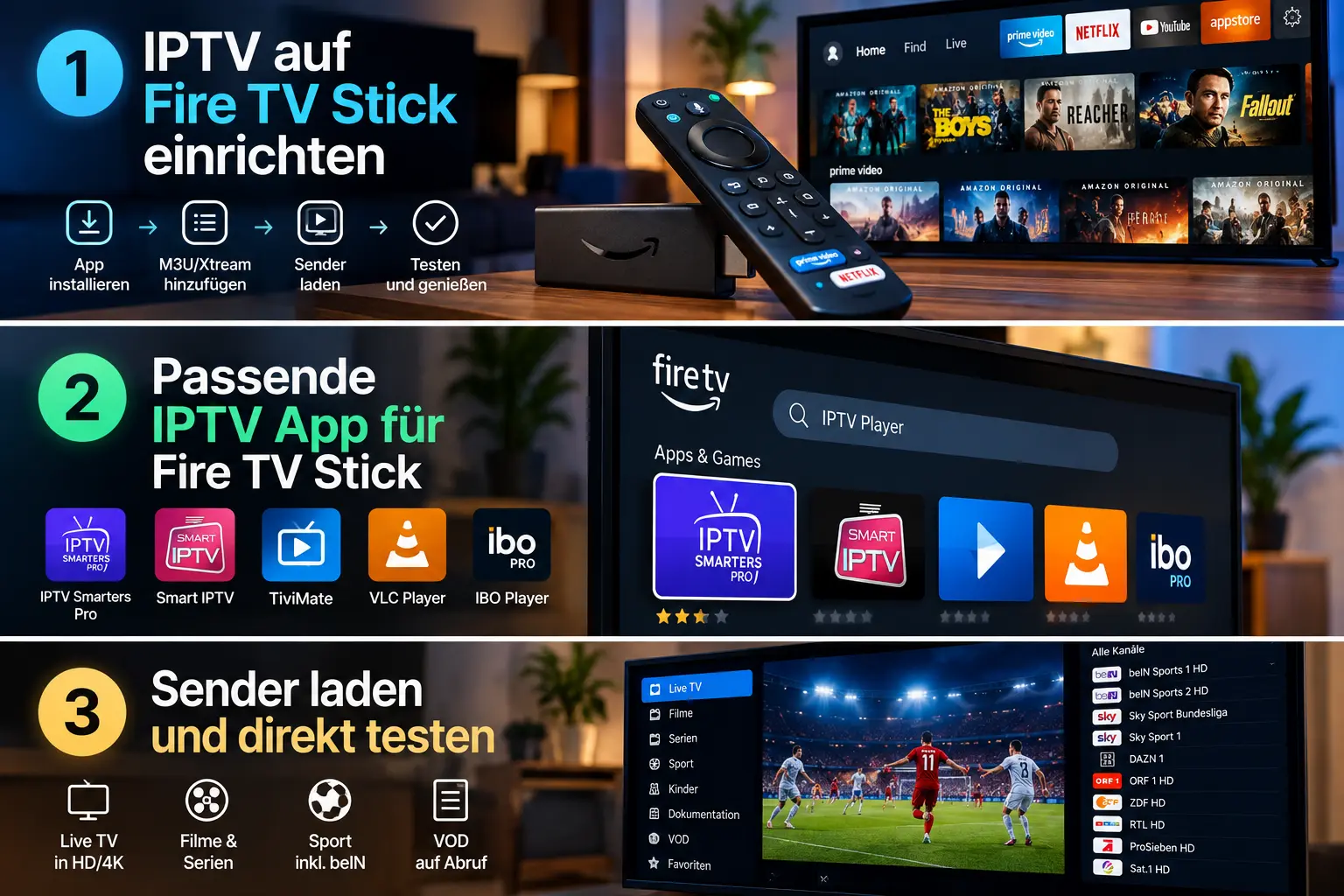
Gerät, WLAN und Fernbedienung sollten einsatzbereit sein, bevor der IPTV-Player eingerichtet wird.
IPTV Fire TV Stick einrichten in 5 klaren Schritten
Der genaue Menüname kann je nach Fire TV Modell und verwendeter App leicht anders aussehen. Der technische Ablauf bleibt jedoch ähnlich: Player installieren, Zugang hinzufügen, Inhalte laden und anschließend real testen.
Fire TV vorbereiten
Starten Sie den Fire TV Stick, prüfen Sie die Netzwerkverbindung und installieren Sie verfügbare Systemupdates. Ein sauberer Ausgangszustand verhindert, dass spätere App-Probleme mit alten Systemdaten verwechselt werden.
IPTV App für Fire TV Stick auswählen
Suchen Sie zuerst im offiziellen Appstore nach einem Player, der M3U oder Xtream unterstützt. Achten Sie auf eine TV-taugliche Oberfläche, Favoriten, EPG und eine Bedienung, die mit der Fire TV Fernbedienung funktioniert.
M3U oder Xtream eintragen
Übernehmen Sie die Daten exakt. Bei Xtream werden typischerweise Server-Adresse, Benutzername und Passwort benötigt. Bei M3U wird meist eine vollständige Playlist-URL verwendet.
Sender, Kategorien und EPG laden
Nach dem Login sollte der IPTV Player Fire TV Stick die verfügbaren Gruppen laden. Prüfen Sie, ob Live-TV, Kategorien und gegebenenfalls EPG vollständig erscheinen.
Mehrere Sender praktisch testen
Testen Sie nicht nur einen Kanal. Wechseln Sie zwischen verschiedenen Gruppen, prüfen Sie Startzeit, Bild, Ton und Navigation. So sehen Sie, ob IPTV mit Fire TV Stick in Ihrem tatsächlichen Netzwerk sauber läuft.
Welcher IPTV Player Fire TV Stick passt zu Ihrem Zugang?
Nicht jeder Player ist für jeden Zugang gleich praktisch. Entscheidend ist weniger der Name der App als die Frage, welche Login-Methode sie unterstützt und wie gut sie auf dem Fernseher bedienbar ist.
Für Playlist-URLs
Geeignet, wenn Ihr Zugang als M3U-Link bereitgestellt wird. Wichtig sind schnelle Listenverwaltung, Favoriten und eine übersichtliche Kategorisierung.
Für Login-Daten
Praktisch, wenn Server, Benutzername und Passwort vorliegen. Viele TV-Player können Live-TV, Filme und Serien getrennt darstellen.
Remote-freundlich
Eine gute IPTV App für Fire TV Stick sollte ohne Touchscreen funktionieren und alle wichtigen Bereiche mit wenigen Tasten erreichbar machen.
Für tägliche Nutzung
Wenn Sie den Stick regelmäßig nutzen, sind elektronische Programmübersicht, Favoriten und zuletzt gesehene Sender deutlich wichtiger als optische Extras.
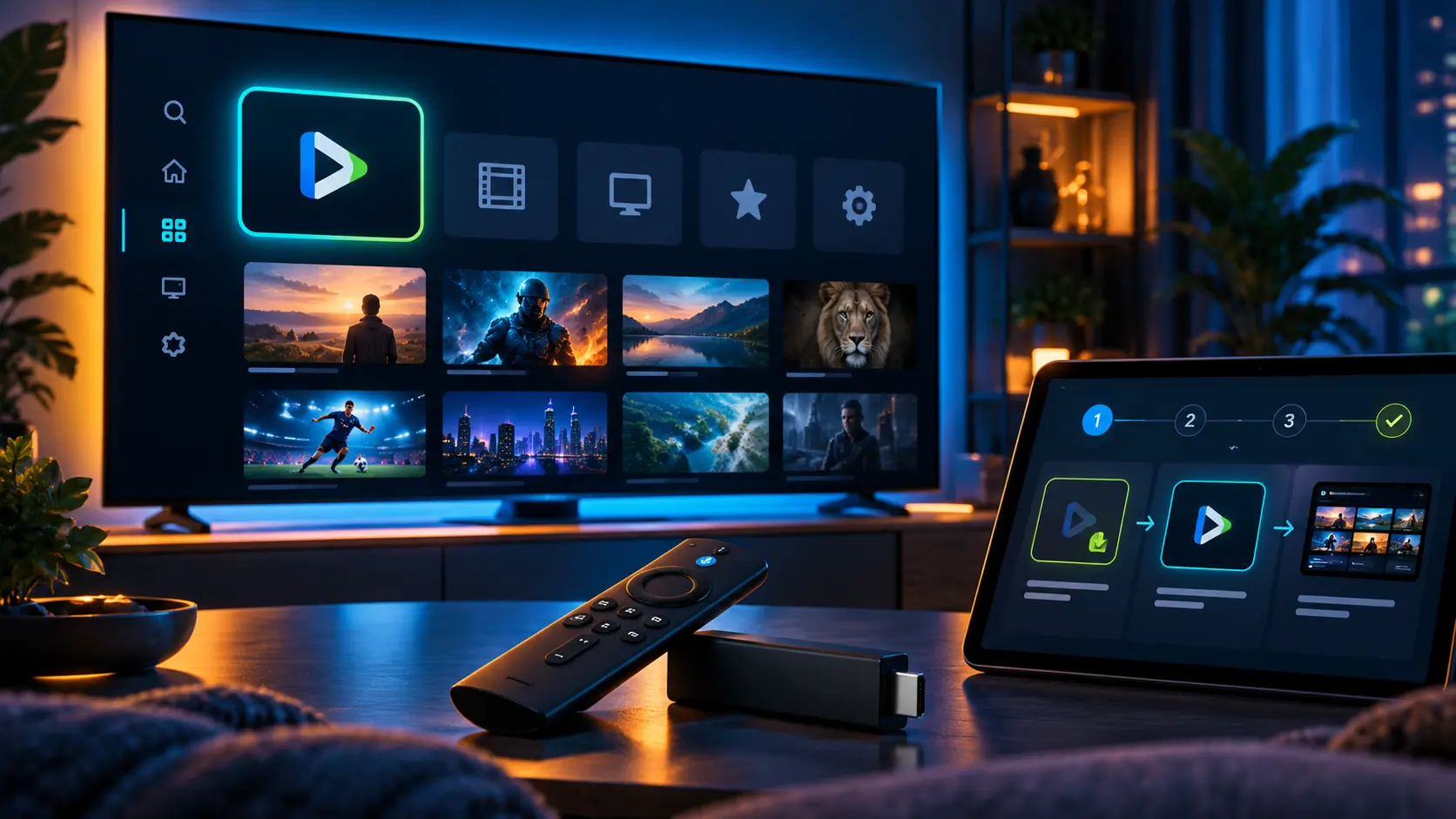
Der Player sollte M3U oder Xtream unterstützen und sich vollständig mit der Fire TV Fernbedienung bedienen lassen.
M3U oder Xtream für IPTV für Fire TV Stick?
Beide Methoden können funktionieren. Die bessere Wahl ist die, die Ihr Anbieter unterstützt und die sich im verwendeten Player zuverlässig verwalten lässt.
M3U
M3U arbeitet typischerweise mit einer Playlist-Adresse.
- Einfacher Import über eine URL
- Breite Unterstützung in vielen Playern
- EPG kann je nach App separat eingebunden werden
- Praktisch für klassische Playlist-Setups
Xtream
Xtream nutzt normalerweise Host, Benutzername und Passwort.
- Login-Daten werden getrennt eingetragen
- Viele Player strukturieren Live-TV, Filme und Serien automatisch
- Komfortable Aktualisierung je nach App
- Oft angenehm für TV-orientierte Bedienung
Fire TV Modelle unterscheiden sich
Amazon führt verschiedene Fire TV Generationen und Softwarestände. Deshalb können Menüs, App-Kompatibilität und verfügbare Funktionen voneinander abweichen. Wenn Sie IPTV Fire TV Stick einrichten, sollte die konkrete App immer auf dem tatsächlich verwendeten Modell geprüft werden.
Wenn Fire TV Stick IPTV nicht richtig lädt
Verändern Sie nicht sofort alles gleichzeitig. Prüfen Sie zuerst Zugang, danach App und zuletzt Netzwerk oder Gerät. So lässt sich die Fehlerquelle deutlich schneller eingrenzen.
Server-Adresse, Benutzername, Passwort und Schreibweise kontrollieren. Schon ein zusätzliches Leerzeichen kann den Login verhindern.
Liste neu laden und prüfen, ob der Player die verwendete Methode unterstützt. Testen Sie nicht sofort zehn verschiedene Apps.
WLAN-Signal am Fernseher prüfen, parallele Downloads reduzieren und den Stick nicht direkt hinter stark abschirmenden Geräten platzieren.
Wenn die App stark für Touch ausgelegt ist, wählen Sie besser einen TV-orientierten Player mit sauberer Fokus-Navigation.
Prüfen Sie, ob EPG vom Zugang bereitgestellt wird und ob der gewählte Player die Daten automatisch lädt oder eine separate Quelle erwartet.
App neu starten, Cache prüfen und sicherstellen, dass genügend Speicher vorhanden ist. Bei Bedarf einen anderen kompatiblen Player testen.
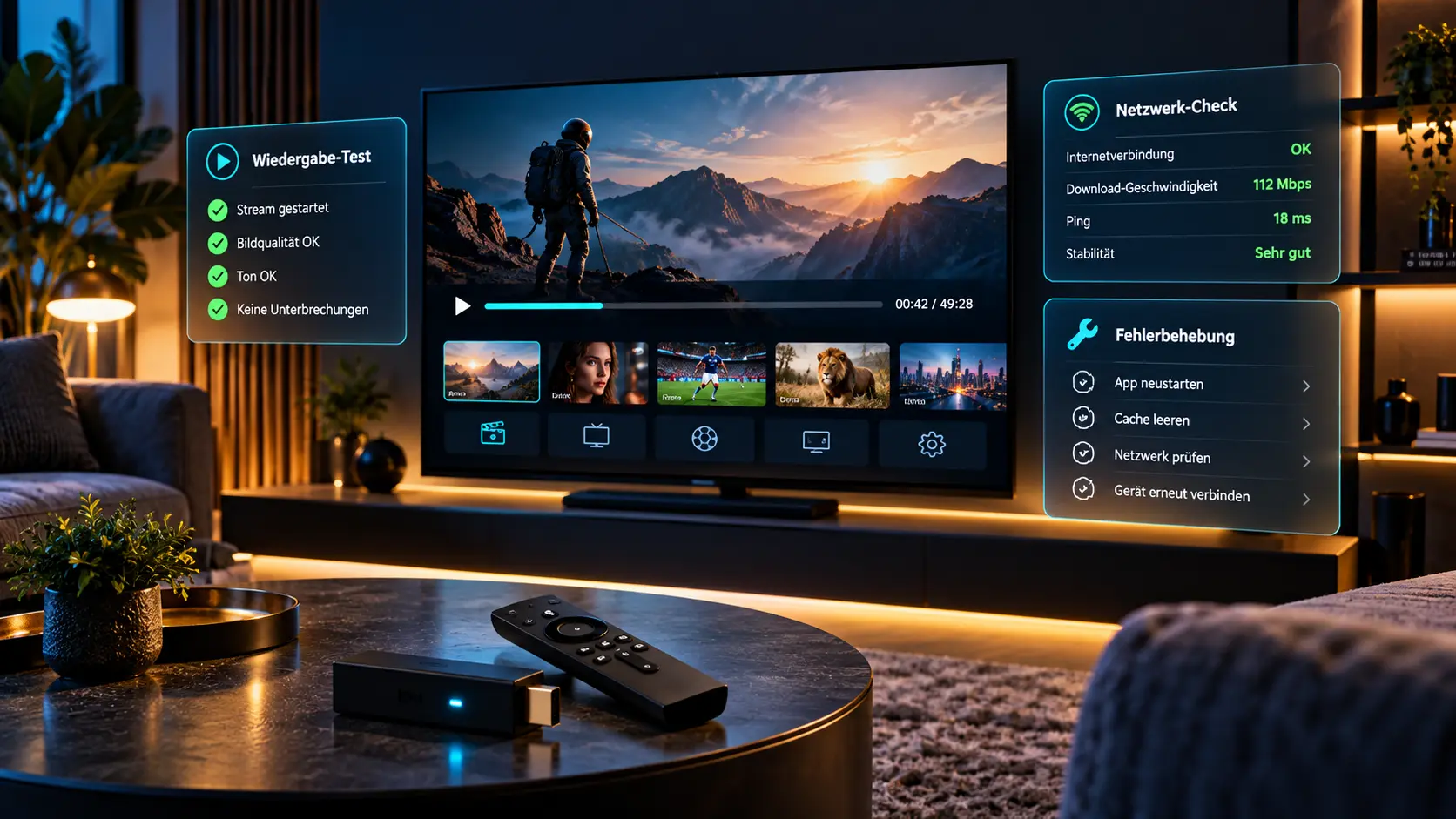
Nach der Einrichtung mehrere Sender, Kategorien, Bild, Ton und Navigation im eigenen Netzwerk prüfen.
IPTV mit Fire TV Stick realistisch testen
Ein funktionierender Login bedeutet noch nicht automatisch, dass das Setup im Alltag gut passt. Prüfen Sie deshalb Navigation, Senderwechsel und Stabilität genau auf dem Gerät, das später tatsächlich verwendet wird.
Senderwechsel
Zwischen mehreren Kategorien und unterschiedlichen Sendern wechseln.
Abendtest
Die Verbindung zu einer Zeit testen, zu der Sie normalerweise schauen.
Fernbedienung
Favoriten, Zurück-Taste, Suche und Menünavigation prüfen.
Bild & Ton
Mehrere Streams prüfen und auf Synchronität sowie Startzeit achten.
Fire TV Stick 4K, 4K Max oder HD: Was ändert sich beim Setup?
Der grundlegende IPTV-Ablauf bleibt auf aktuellen Fire TV Stick Modellen ähnlich: App installieren, Zugang hinzufügen, Sender laden und Wiedergabe testen. Unterschiede gibt es vor allem bei Leistung, Speicher, WLAN und unterstützten Videoformaten. Ein Fire TV Stick 4K oder 4K Max kann bei hochauflösenden Streams mehr Reserven bieten, während ältere Modelle empfindlicher auf wenig freien Speicher oder schwaches WLAN reagieren können. Prüfen Sie deshalb vor der Einrichtung verfügbare Updates, freien Speicher und die Netzwerkqualität. Wenn eine App langsam startet oder Senderlisten verzögert laden, sollte zuerst das Gerät neu gestartet und unnötiger Speicherverbrauch reduziert werden, bevor Zugangsdaten oder Playlist mehrfach geändert werden.
Nach dem Fire TV Setup gezielt weitermachen
IPTV einrichten
Allgemeine Einrichtung für Kodi, Receiver und weitere Geräte. Für Fernseher finden Sie die passende Anleitung unter IPTV auf Smart TV.
IPTV einrichten →IPTV 24h Test
Das fertige Setup auf dem Fire TV Stick praktisch testen.
IPTV 24h Test →IPTV kaufen
Pakete und Laufzeiten vergleichen, wenn das Setup zum eigenen Gerät passt.
IPTV kaufen →IPTV Senderliste Österreich
Sender, Kategorien und M3U-Struktur besser verstehen.
IPTV Senderliste Österreich →IPTV legal Österreich
Technische Nutzung und rechtliche Fragen getrennt betrachten.
IPTV legal Österreich →Amazon Fire TV Hilfe
Offizielle Informationen zu Einrichtung, Apps und Fire TV Geräten.
Amazon Support →Wie kann ich IPTV Fire TV Stick einrichten?
Welche IPTV App für Fire TV Stick ist geeignet?
Kann ich IPTV für Fire TV Stick mit M3U nutzen?
Funktioniert IPTV mit Fire TV Stick über Xtream?
Was ist bei Smart IPTV Fire TV Stick einrichten wichtig?
Warum puffert IPTV auf dem Fire TV Stick?
Muss ich einen bestimmten IPTV Player Fire TV Stick verwenden?
Sollte ich IPTV auf Fire TV vor dem Kauf testen?
IPTV für Fire TV Stick direkt im Alltag testen
Wenn App, Login und Senderliste eingerichtet sind, testen Sie die Wiedergabe auf genau dem Fire TV Gerät und Netzwerk, das später verwendet wird.